Teams4 Min. Lesezeit
Asynchrone Stand-ups, die wirklich stattfinden
Wie verteilte Teams mit einem einzigen Alarm um 17:00 das tägliche Status-Meeting ersetzen, Blocker sichtbar halten und die Fokuszeit aller schützen.
Das tägliche Stand-up wurde für ein Team erfunden, das in einem Raum sitzt. Fünfzehn Minuten, alle stehen, eine schnelle Runde „gestern, heute, Blocker“. Für ein Team, das am selben Ort arbeitet, kann das gut funktionieren.
Für ein Team, das über drei Städte und zwei Zeitzonen verteilt ist, wird daraus oft etwas anderes: ein Videocall zu einer Uhrzeit, die für die einen früh und für die anderen spät ist. Alle lesen Updates vor, die auch ein einziger Satz hätten sein können. Und der eine echte Blocker wird nebenbei erwähnt und ist bis zum Mittag vergessen.
Viele Teams steigen deshalb auf schriftliche, asynchrone Updates um. Ein guter Impuls. Das Problem: Schriftliche Updates schlafen gern ein. In der ersten Woche posten alle. In der dritten noch das halbe Team. In der sechsten ist der Kanal tot, und das Meeting ist wieder da.
Was fehlt, ist die Erinnerung
Asynchrone Updates scheitern nicht daran, dass niemand sie gern schreibt. Woran es wirklich hakt: Nichts fragt im richtigen Moment danach, und nichts macht sichtbar, wenn ein Update fehlt.
Genau das übernimmt ein UpWatch-Alarm. Hier ist eine Variante, die bei den meisten Teams funktioniert.
Die Einrichtung
Erstellen Sie einen Alarm, etwa mit dem Namen „Team-Update“.
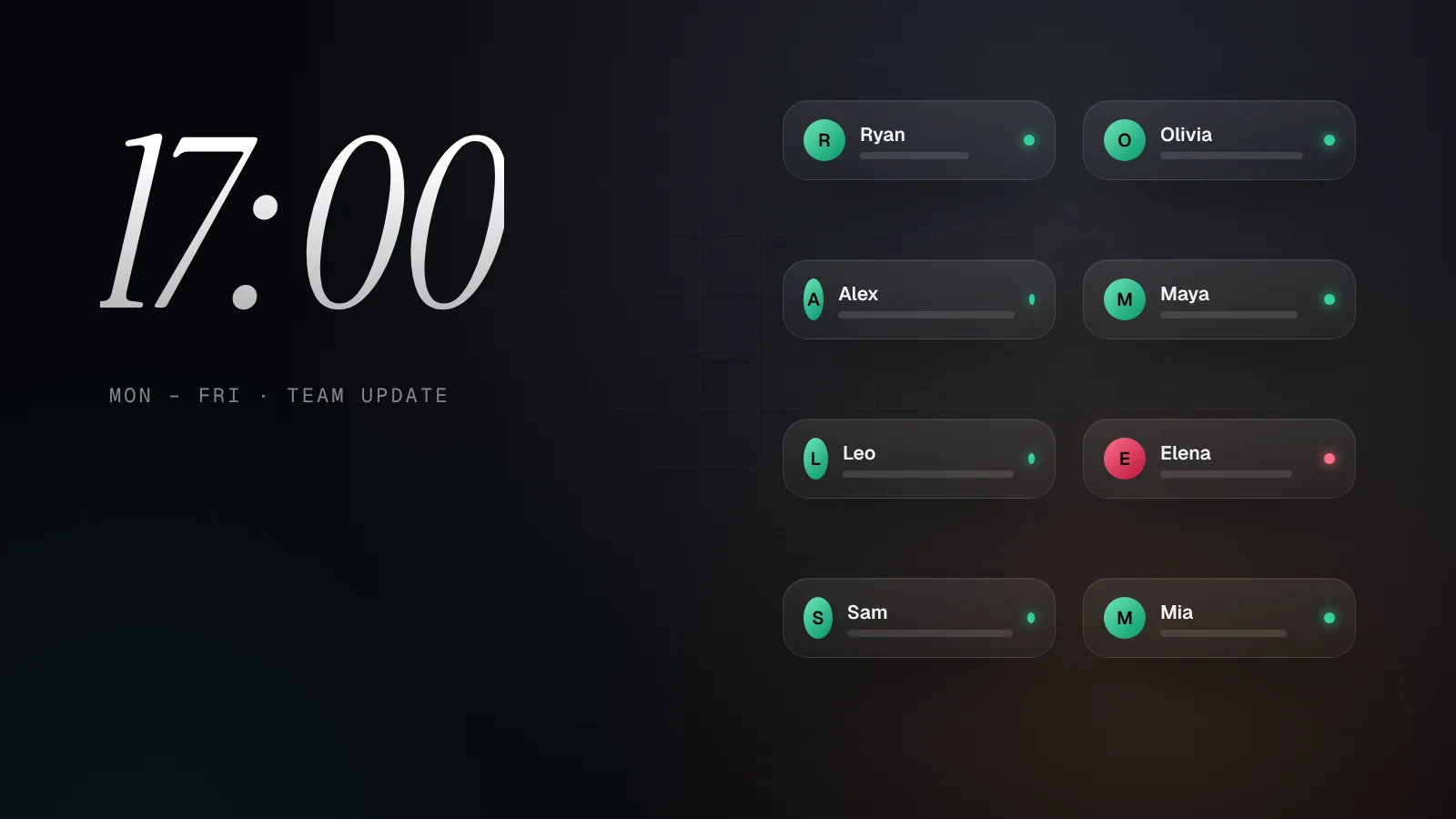
Planen Sie ihn fürs Ende des Arbeitstags, Montag bis Freitag um 17:00. Die Zeiten richten sich nach der Zeitzone jeder einzelnen Person, 17:00 heißt also 17:00, egal wo jemand gerade ist.
Machen Sie alle zu Sendern, auch die Teamleitung. Ein Update-Ritual, das die Leitung selbst auslässt, hält sich nicht lange.
Machen Sie Teamleitung und Team zu Empfängern, damit alle den Fortschritt aller sehen. Wenn Sie möchten, kann auch nur die Leitung Empfänger sein. Gemeinsame Sichtbarkeit hilft aber meist dabei, sich ohne zusätzliche Pings abzustimmen.
Geben Sie ein oder zwei Personen Admin-Rechte, damit sie neue Teammitglieder hinzufügen können, wenn das Team wächst.
Das war’s. Um 17:00 bekommt jeder Sender eine Erinnerung und teilt sein Update in wenigen Sekunden.
So sieht ein gutes Update aus
Eine Zeile genügt, und das Ergebnis kommt zuerst:
- „Quartalsbericht fertig, an Anna zur Prüfung geschickt.“
- „Kundenpräsentation für den Call morgen steht.“
- „Halber Tag an der Migration, morgen ist sie fertig.“
- „Hänge an den API-Schlüsseln vom Anbieter fest. Brauche Hilfe.“
Grün heißt „läuft nach Plan“. Rot heißt „Ich brauche etwas von jemandem“. Diese eine Regel macht das Update zu einem einfachen Frühwarnsystem für Blocker. Ein Rot um 17:05 ist um 17:20 gelöst statt erst im Meeting am nächsten Tag.
Das Team auf einen Blick
Für die Teamleitung ist der Gewinn ein ruhiger Überblick. Statt einen langen Kanal durchzulesen, sehen Sie eine Spalte farbiger Updates unter einem Alarm. Alles grün? Nichts zu tun. Ein Rot dabei? Sie wissen genau, wo Sie hinschauen müssen.
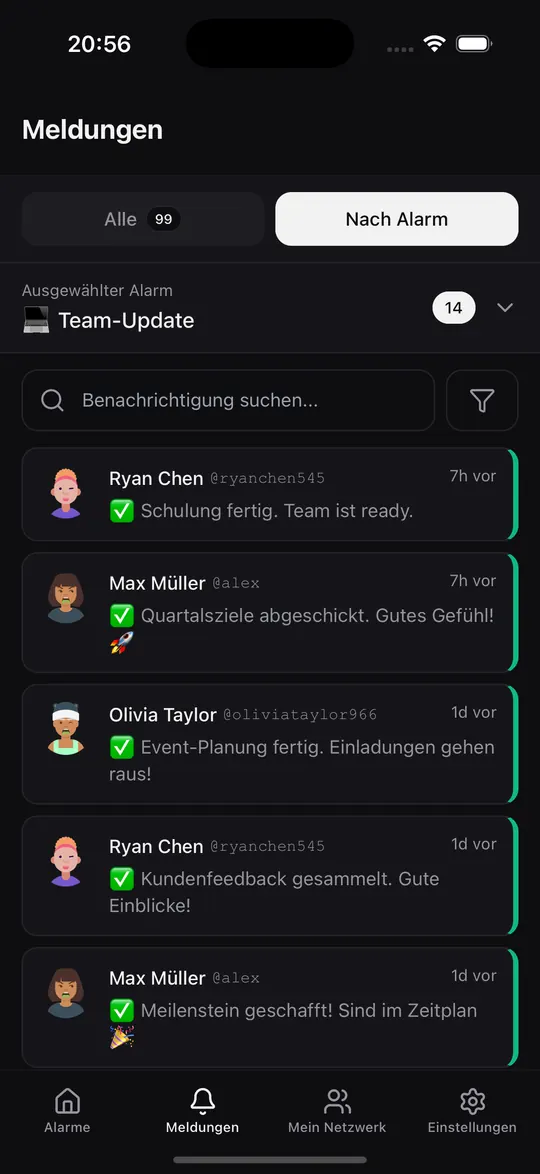
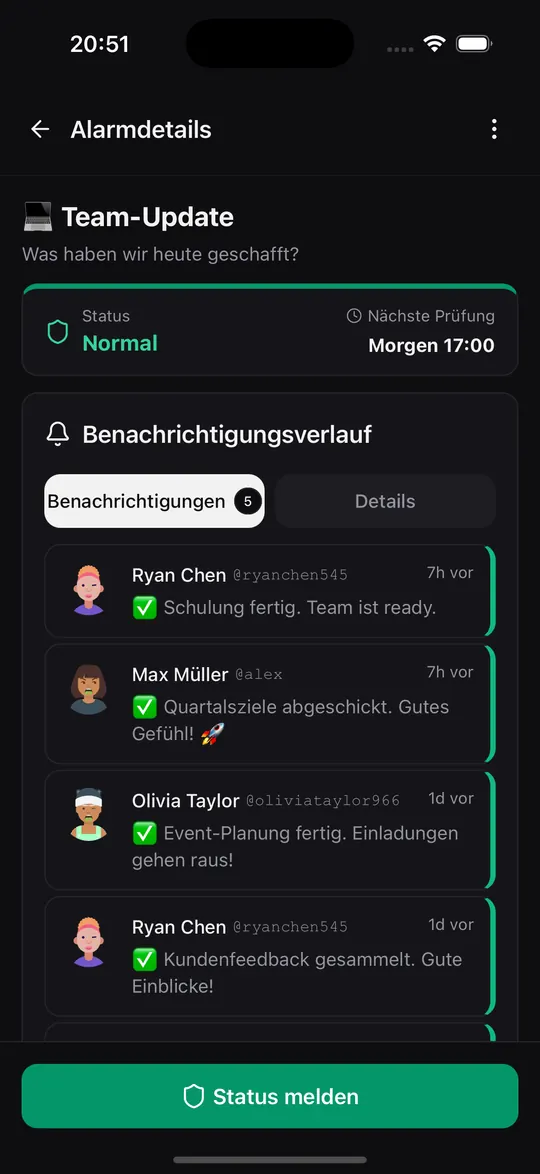
Über eine Woche hinweg zeigt der Verlauf Muster, die in keinem Meeting auffallen würden: jemand, der drei Tage in Folge auf Rot steht, ein Projekt, das donnerstags immer wieder in Verzug gerät, oder eine ruhige Woche, in der einfach alles lief. Mit Premium und Pro zeigt die Aktivitäts-Heatmap die ganze Woche als Raster.
Privatsphäre über Abteilungsgrenzen hinweg
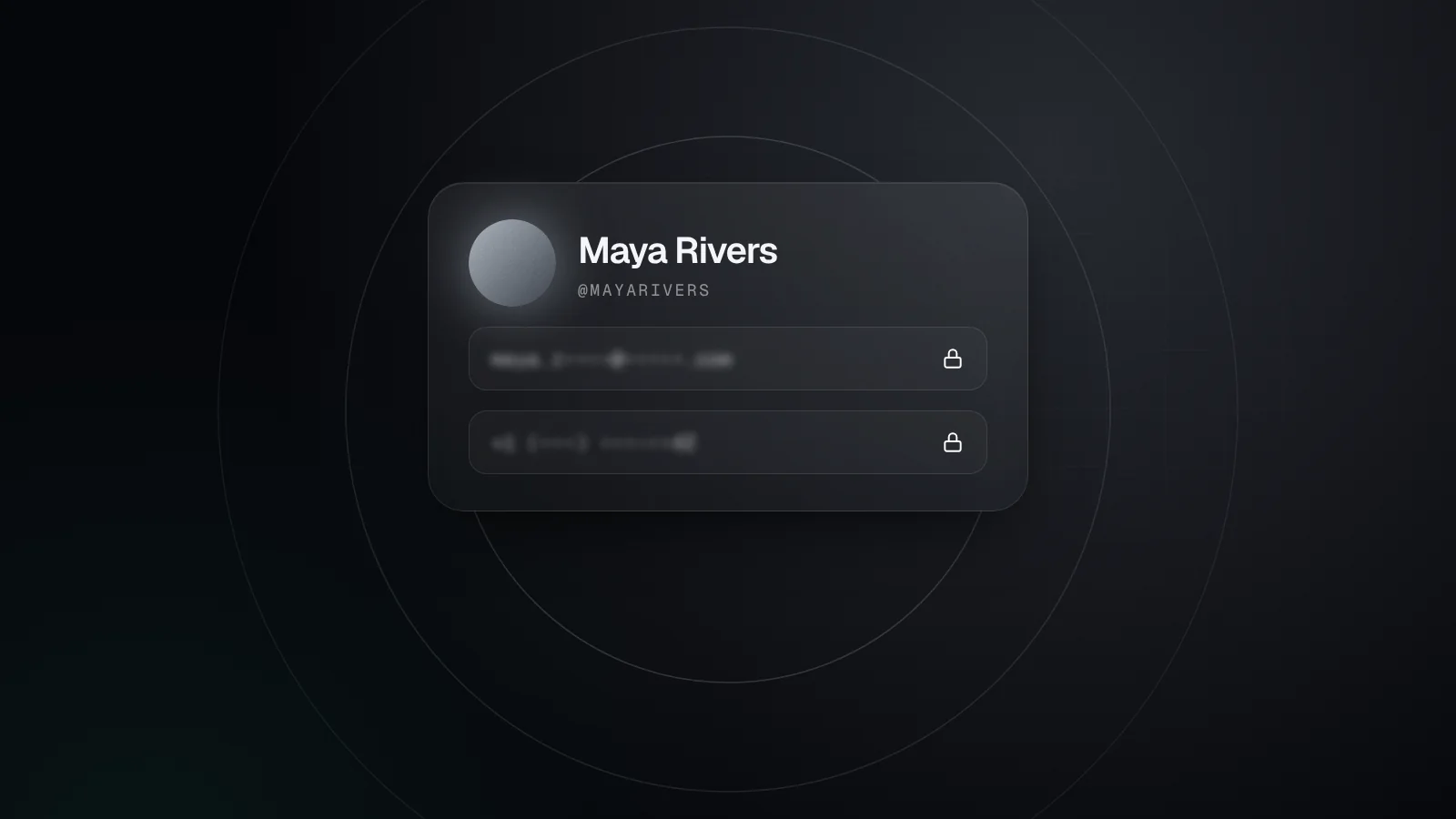
In bereichsübergreifenden Teams arbeiten oft Menschen zusammen, die sich kaum kennen: Externe, Leute aus anderen Abteilungen oder Partner aus einem anderen Unternehmen. In UpWatch sehen Teilnehmende voneinander Name und Profilbild, aber weder E-Mail-Adresse noch Telefonnummer, und Direktnachrichten gibt es nicht. Updates bleiben in dem Alarm, zu dem sie gehören.
So lassen sich alle einbinden, die auf dem Laufenden sein sollten, ohne dass private Kontaktdaten ausgetauscht werden müssen.
Damit es gesund bleibt
Ein Status-Ritual kann erdrückend werden, wenn es dazu dient, Menschen zu kontrollieren. Ein paar Leitlinien sorgen dafür, dass es nützlich bleibt:
- Ergebnisse messen, nicht Anwesenheit. Es geht darum, Fortschritte zu teilen und Blocker sichtbar zu machen, nicht darum, zu beweisen, dass jemand am Schreibtisch saß.
- Ein Update am Tag reicht. Wenn Sie stündliche Updates brauchen, deutet das auf ein ganz anderes Problem hin.
- Verpasste Updates nicht bestrafen. Wenn jemand einen Tag auslässt, ist ein kurzes persönliches Gespräch besser als ein automatisch erzeugtes schlechtes Gewissen.
- Freie Tage respektieren. Nehmen Sie Leute lieber aus dem Zeitplan, statt im Urlaub Updates zu erwarten.
UpWatch ist ein Koordinationswerkzeug, keine Software zur Mitarbeiterüberwachung. Richtig eingesetzt, verschafft es allen mehr ungestörte Zeit, weil niemand sie unterbrechen muss, um zu fragen, wie es läuft.
Testen Sie es zwei Wochen lang
Lassen Sie den Alarm um 17:00 zwei Wochen lang laufen, bevor Sie irgendetwas entscheiden. Behalten Sie das Meeting ruhig bei und beobachten Sie, wie oft es noch etwas bringt, das die Updates nicht schon geliefert haben. Die meisten Teams kürzen es am Ende oder machen daraus eine wöchentliche Runde über die roten Updates.
Das beste Stand-up ist das, das jeden Tag stattfindet, dreißig Sekunden dauert und nie eine Kalendereinladung braucht.
Probieren Sie es mit Ihren Leuten aus
Erstellen Sie Ihren ersten Gruppenalarm in weniger als einer Minute. Kostenlos starten.