Rehberler3 dk okuma
İlk grup alarmınızı bir dakikadan kısa sürede kurun
Kişilerinizle bağlantı kurmaktan ilk haftanın bildirimlerini okumaya kadar pratik bir rehber. Bir alarmı iyi çalıştıran küçük tercihler de içinde.
Bir alarm kurmak, normalde atacağınız mesajı yazmaktan bile kısa sürer. Bu rehber, ayrıntıları doğru ayarlamanız için birkaç ipucuyla birlikte süreci adım adım anlatıyor. Örnek olarak bir okul servisi alarmı kullanacağız, ama adımlar bir ekip güncellemesi ya da spor serisi için de aynı.
Başlamadan önce
iPhone’unuza ya da iPad’inize yüklenmiş UpWatch uygulamasına ve bir hesaba ihtiyacınız olacak. E-posta adresinizle ya da Google veya Apple ile kaydolabilirsiniz. Uygulama sorduğunda bildirimlere izin verin: hatırlatmalar UpWatch’un kalbidir ve onlar olmadan gönderenler zamanın geldiğini bilemez.
1. Kişilerinizle bağlantı kurun
Birini bir alarma ekleyebilmeniz için önce o kişinin ağınızda olması gerekir. Ağım sekmesini açın, kişiyi e-posta adresi ya da kullanıcı adıyla arayın ve bağlantı isteği gönderin. İsteği kabul ettiğinde alarma eklenmeye hazırdır.
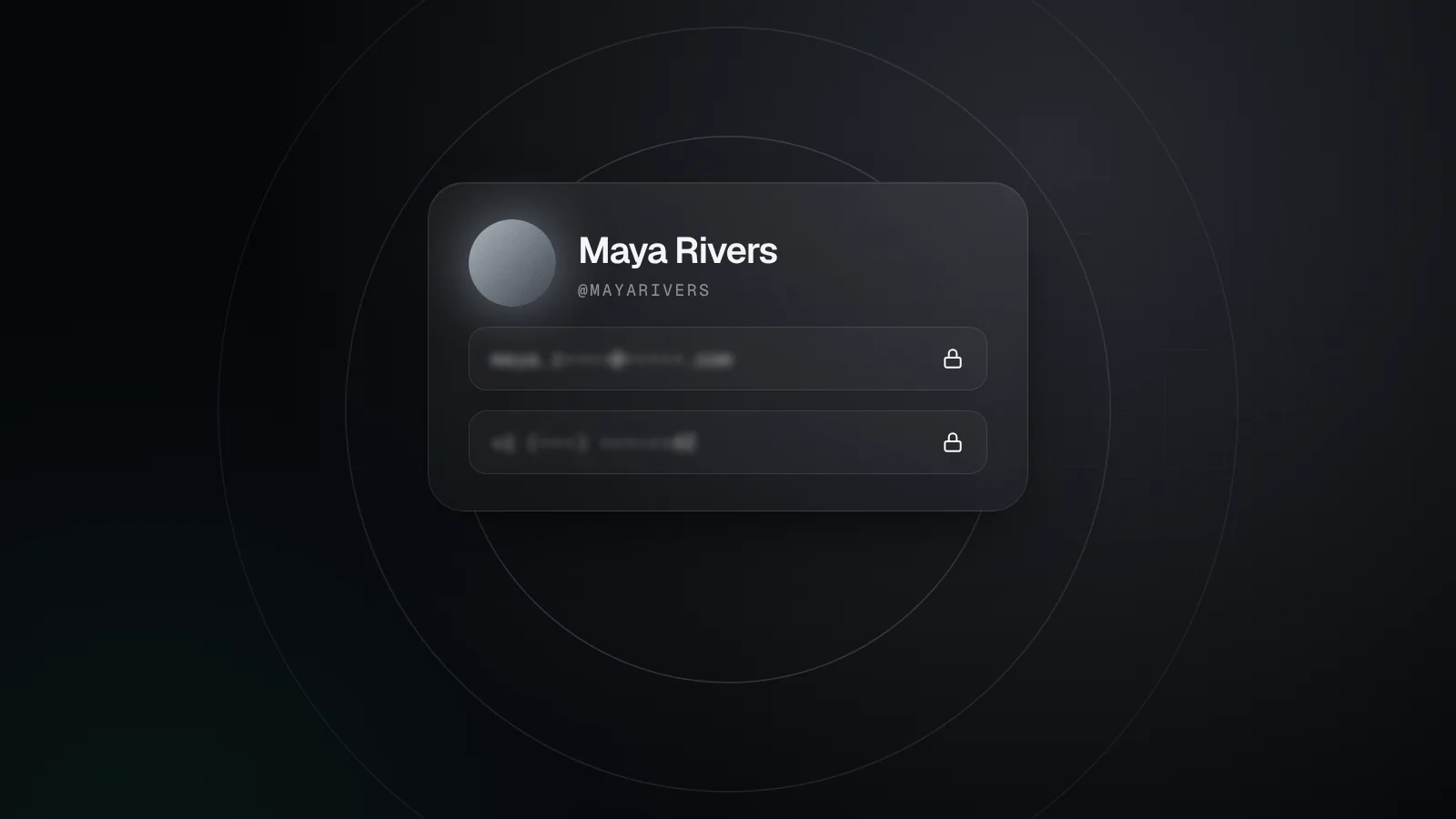
Bu adım bilinçli olarak var. Kimse bir yabancı tarafından bir alarma öylece eklenemez ve bağlantılar gizli kalır: bir alarmdaki katılımcılar birbirlerinin iletişim bilgilerini asla görmez.
2. Alarmı oluşturun
Alarmlar sekmesinde Yeni Alarm butonuna dokunun ve alarma açık bir isim verin. Ne için olduğunu anlatan bir isim kalabalık bir bildirim listesinde daha kolay göze çarpar; bu yüzden “Okul servisi” gibi bir isim, “Alarm 1” gibi bir isimden çok daha iyi iş görür. Bildirimlerin ne hakkında olduğunu herkesin anlamasına yardımcı olacaksa kısa bir açıklama da ekleyin.
3. Günleri ve saatleri seçin
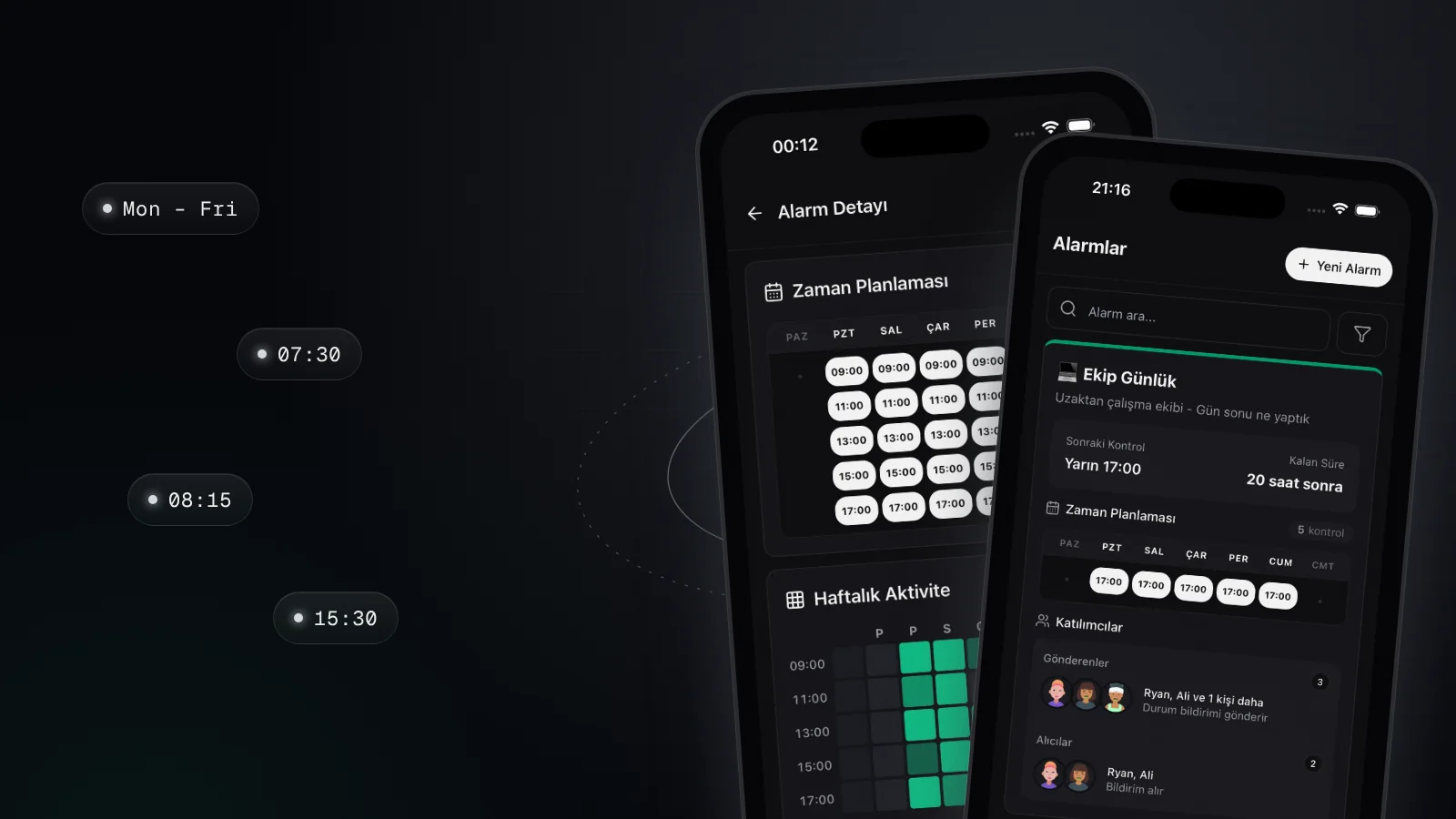
Alarmın çalışacağı günleri seçin ve bir ya da daha fazla kontrol saati ekleyin. Okul servisi için bu, hafta içi 07:30, 08:15 ve 15:30 olabilir. Her kontrol saati, gönderenlerin hatırlatma aldığı andır.
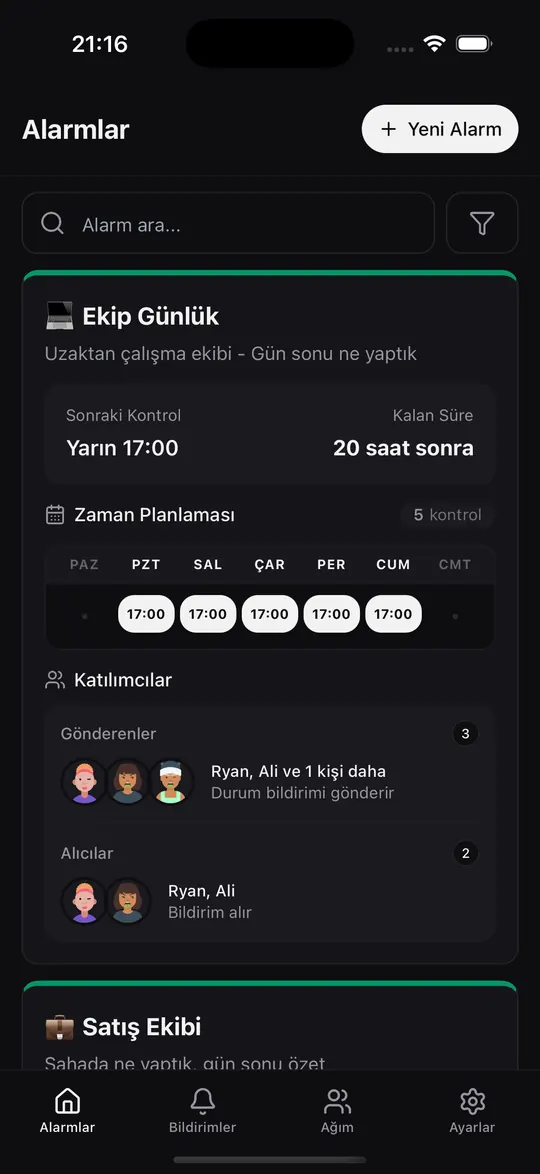
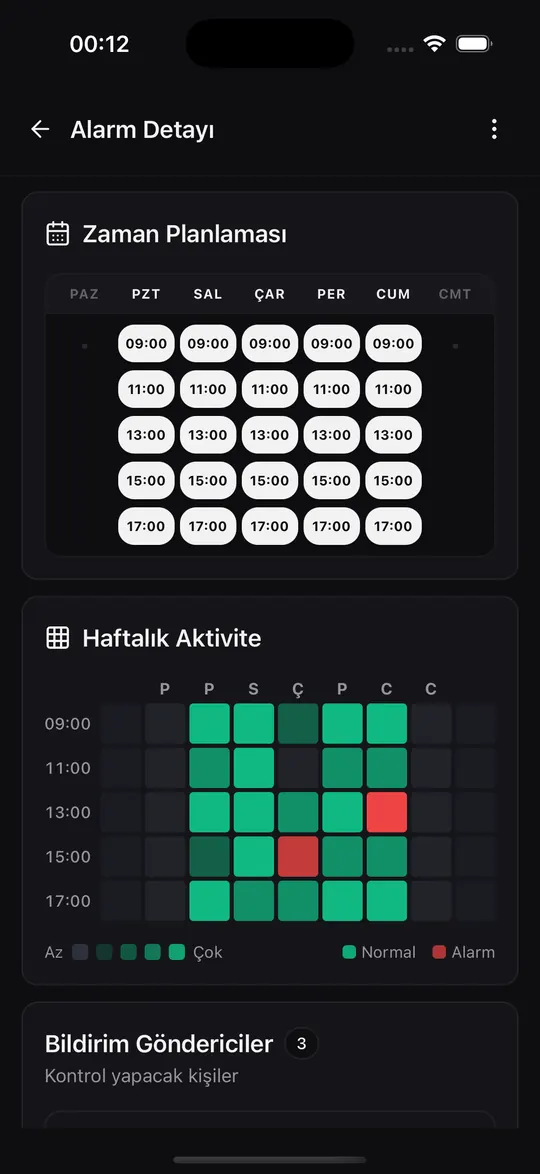
İyi bir zamanlama için birkaç ipucu:
- Saati olaydan önceye değil, birkaç dakika sonrasına kurun. Servis 07:25’te kalkıyorsa, 07:30’daki hatırlatma gerçek cevabı yakalar.
- Az ama anlamlı saat, çok ama belirsiz saatten iyidir. Günde gerçekten önemli olan üç kontrol, görmezden gelinen sekiz kontrolden daha çok işe yarar.
- Saat dilimleri sizin yerinize ayarlanır. Saatler herkesin kendi saat dilimine göre işler; böylece farklı ülkelere dağılmış uzaktan çalışan bir ekipte bile herkes kendi saatiyle 17:00’de haber verir.
4. Gönderenleri ve alıcıları ekleyin
Şimdi kimin ne yapacağına karar verin:
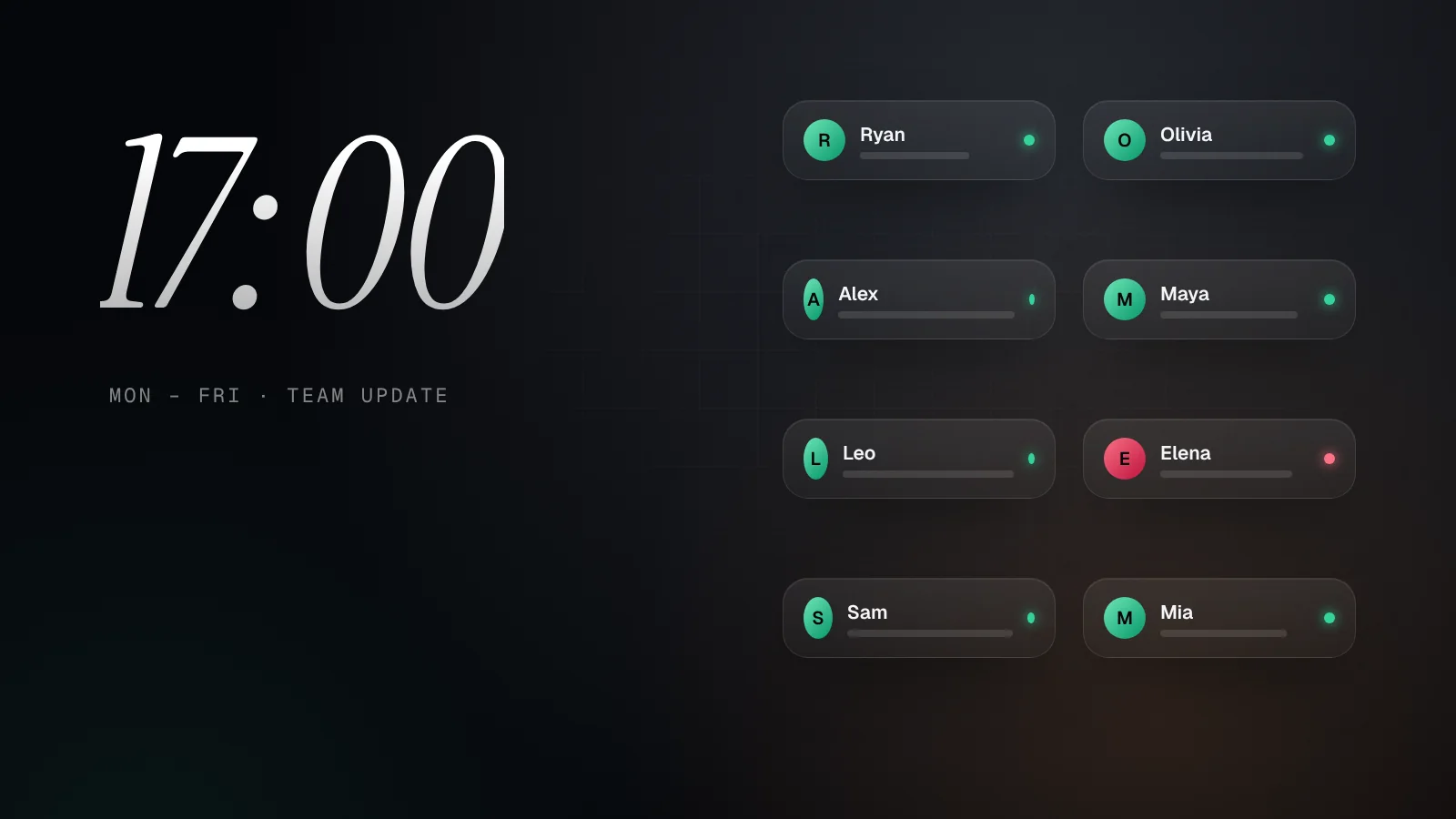
- Gönderenler durum paylaşır. Örneğimizde bunlar çocuklar.
- Alıcılar bu bildirimleri alır: anne ve baba.
Bir kişi ikisi birden olabilir. Spor arkadaşları ve ortak bir hedefin peşine düşen gruplar genellikle böyle çalışır: herkes paylaşır, herkes görür.
Alıcıları yönetici de yapabilirsiniz; böylece katılımcı ekleyip çıkarmanıza ve alarmı düzenlemenize yardım edebilirler. Alarmı oluşturan kişi, yani alarm sahibi, her zaman yöneticidir ve alarmı silebilen tek kişidir.
5. İlk hatırlatmayı bekleyin
Kurulum bu kadar. Bir sonraki kontrol saatinde her gönderen bir hatırlatma bildirimi alır. Bildirimi açıp durumunu paylaşabilir ya da bildirime basılı tutarak doğrudan kilit ekranından Normal veya Alarm seçebilir.
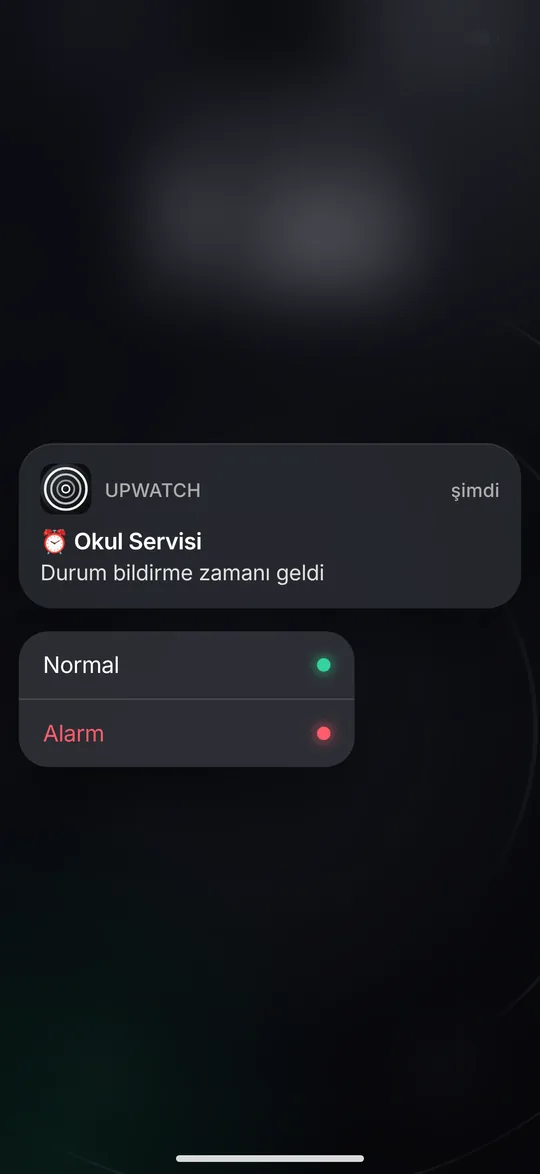
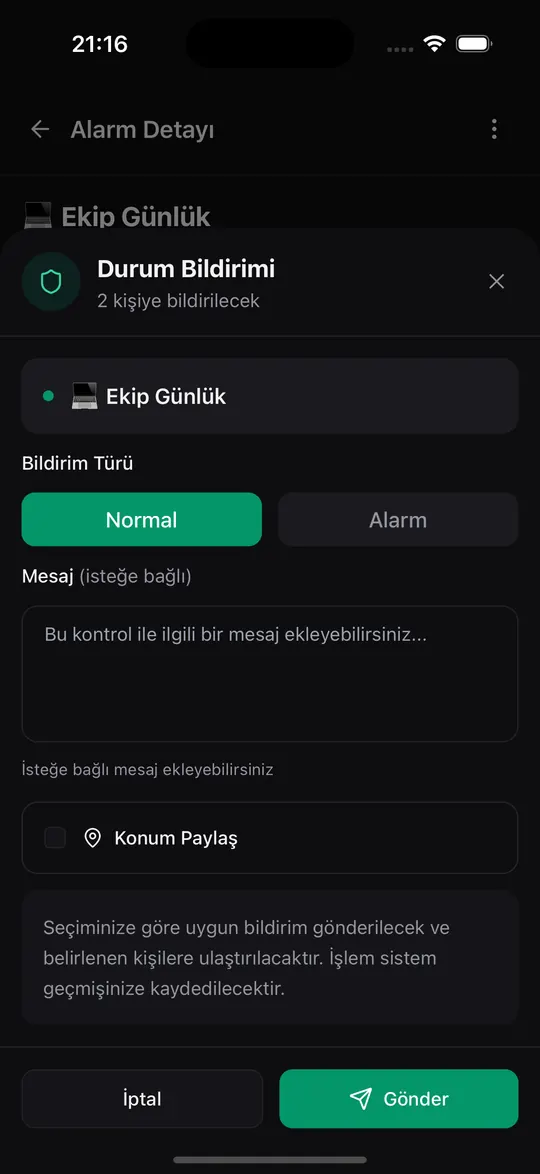
Her bildirim şu ikisinden biridir:
- Normal (yeşil): her şey yolunda, rutin devam ediyor.
- Alarm (kırmızı): bir şey dikkat istiyor.
Gönderenler “Okuldayım! Bugün pizza günü” gibi kısa bir mesaj ekleyebilir ve işe yarayacaksa yalnızca o bildirim için konumlarını da iliştirebilir. Konum, gönderen eklemeyi seçmedikçe asla paylaşılmaz.
6. İlk haftanızı okuyun
Alıcılar her bildirimi geldiği anda görür, alarm da derli toplu bir geçmiş tutar. Kontrol saatine göre gruplanmış tüm bildirimleri görmek için alarmı açın ya da alarma göre filtrelemek için Bildirimler sekmesini kullanın.
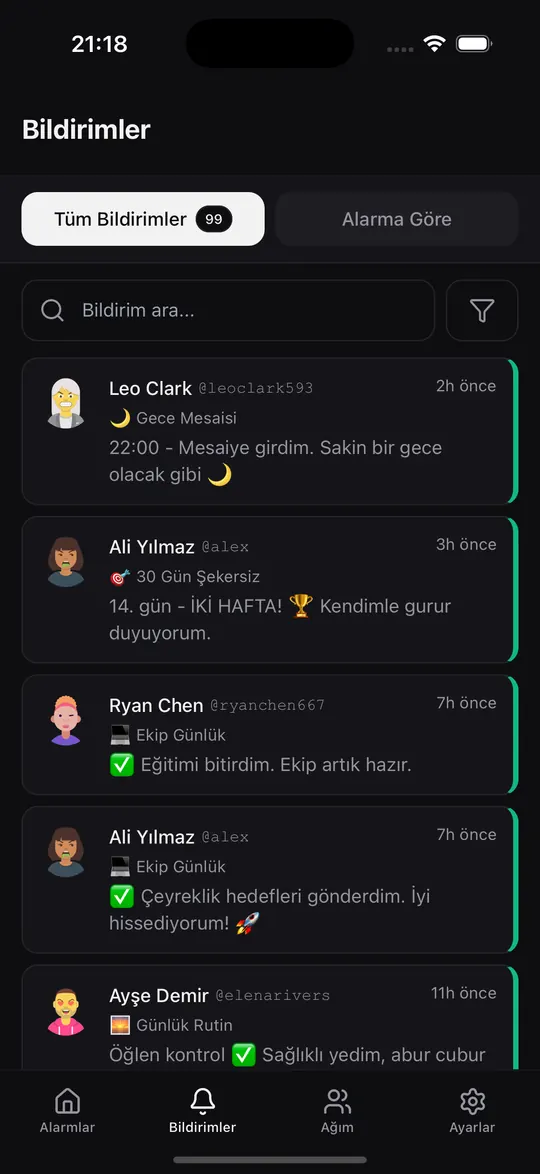
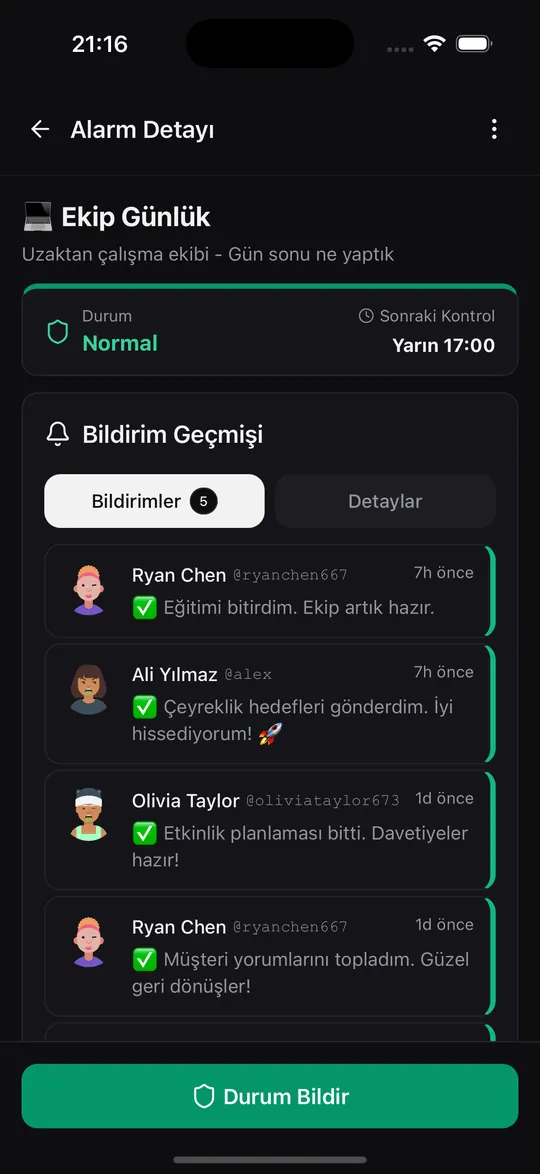
Ne kadar geriye bakabileceğiniz planınıza bağlıdır: Ücretsiz planda 24 saat, Premium’da 7 gün, Pro’da 30 gün. Premium ve Pro’da haftalık aktivite haritası da var; tüm haftayı yeşil ve kırmızı karelerden oluşan bir tablo olarak gösterir.
Bilmeye değer küçük ayarlar
Sadece alarmlar. Bir alarm yoğunsa menüsünü açın ve bildirim tercihini Sadece alarmlar olarak ayarlayın. Kırmızı bildirimlerin hepsi yine gelir; yeşiller ise telefonunuzu titretmeden geçmişte birikir.
Alarmdan ayrılmak. Alarmı açın, üç nokta menüsüne dokunun ve Alarmdan Ayrıl’ı seçin. Artık o alarmın bildirimlerini almazsınız.
Face ID. Ayarlar’dan, uygulama her açıldığında Face ID ya da Touch ID sorulmasını isteyebilirsiniz.
Hepsi bu kadar
Çoğu kişi bir dakikadan kısa sürede bitirir. En güzel kısmı ertesi sabah gelir: ilk bildirim kendiliğinden düşer ve kimsenin sorması gerekmemiştir.
Bir yerde takılırsanız kullanım kılavuzu her ekranı ayrıntılı olarak anlatıyor, yardım merkezinde de kısa cevaplar var.
Kendi grubunuzla deneyin
İlk grup alarmınızı bir dakikadan kısa sürede oluşturun. Başlamak ücretsiz.