Anleitungen4 Min. Lesezeit
Ihr erster Gruppenalarm in unter einer Minute
Eine praktische Anleitung vom Verbinden mit Ihren Leuten bis zur ersten Woche voller Updates – mit den kleinen Entscheidungen, die einen Alarm wirklich gut machen.
Einen Alarm einzurichten geht schneller, als die Nachricht zu tippen, die Sie sonst schicken würden. Diese Anleitung führt Sie Schritt für Schritt durch die Einrichtung und gibt ein paar Tipps, damit auch die Details stimmen. Als Beispiel nehmen wir einen Alarm für den Schulweg, doch für ein Team-Update oder Ihre Trainingsroutine funktionieren die Schritte genauso.
Bevor Sie loslegen
Sie brauchen die UpWatch-App auf Ihrem iPhone oder iPad und ein Konto. Registrieren können Sie sich mit Ihrer E-Mail-Adresse oder über Google oder Apple. Erlauben Sie Mitteilungen, wenn die App danach fragt: Erinnerungen sind das Herzstück von UpWatch, und ohne sie wissen Sender nicht, wann es so weit ist.
1. Verbinden Sie sich mit Ihren Leuten
Bevor Sie jemanden zu einem Alarm hinzufügen können, muss die Person in Ihrem Netzwerk sein. Öffnen Sie den Tab Mein Netzwerk, suchen Sie die Person über ihre E-Mail-Adresse oder ihren Benutzernamen und senden Sie ihr eine Verbindungsanfrage. Sobald sie angenommen hat, können Sie sie hinzufügen.
Dieser Schritt ist Absicht. So kann niemand von Fremden einfach in einen Alarm gesteckt werden, und Verbindungen bleiben privat: Teilnehmende eines Alarms sehen nie die Kontaktdaten der anderen.
2. Erstellen Sie den Alarm
Tippen Sie im Tab Alarme auf Neuer Alarm und geben Sie dem Alarm einen eindeutigen Namen. Ein Name, der sagt, worum es geht, fällt in einer vollen Mitteilungsliste schneller auf, deshalb funktioniert „Schulweg“ besser als „Alarm 1“. Fügen Sie eine kurze Beschreibung hinzu, wenn sie allen hilft zu verstehen, worum es bei den Updates geht.
3. Wählen Sie Tage und Uhrzeiten
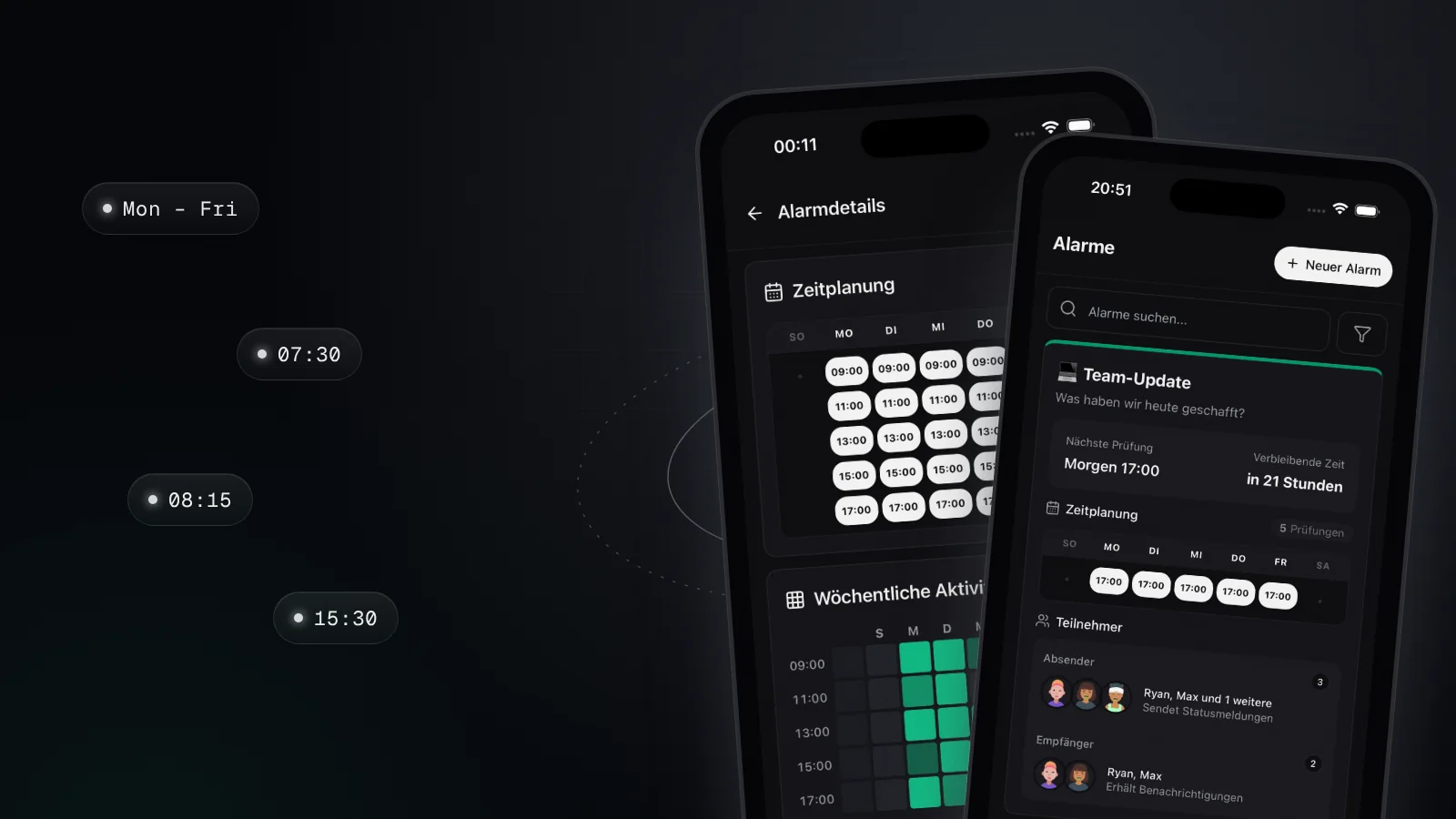
Legen Sie fest, an welchen Tagen der Alarm laufen soll, und fügen Sie eine oder mehrere Prüfzeiten hinzu. Für den Schulweg könnte das werktags um 07:30, 08:15 und 15:30 sein. Zu jeder Prüfzeit bekommen die Sender eine Erinnerung.
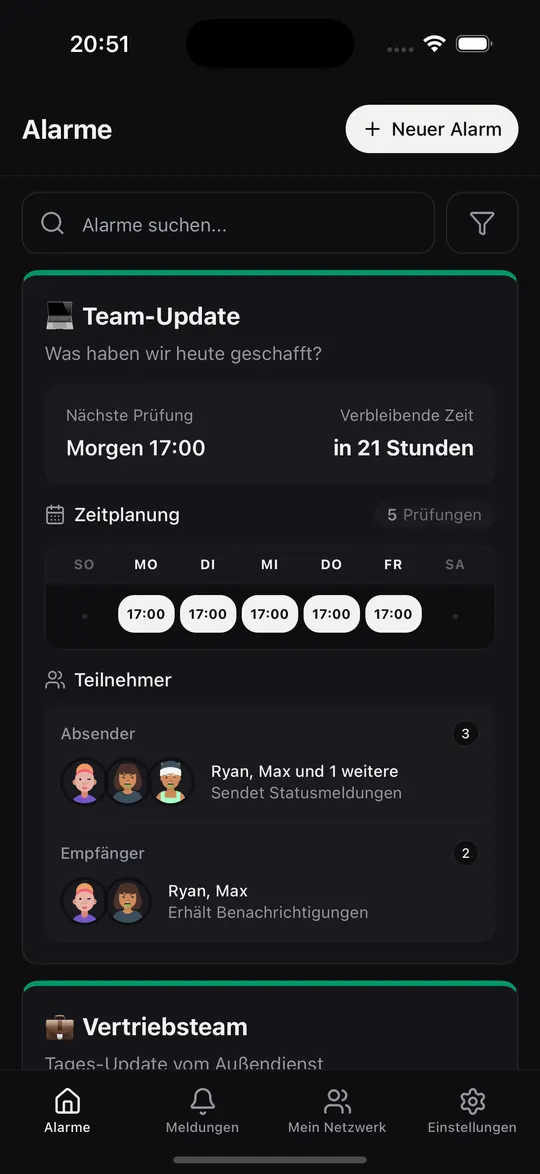
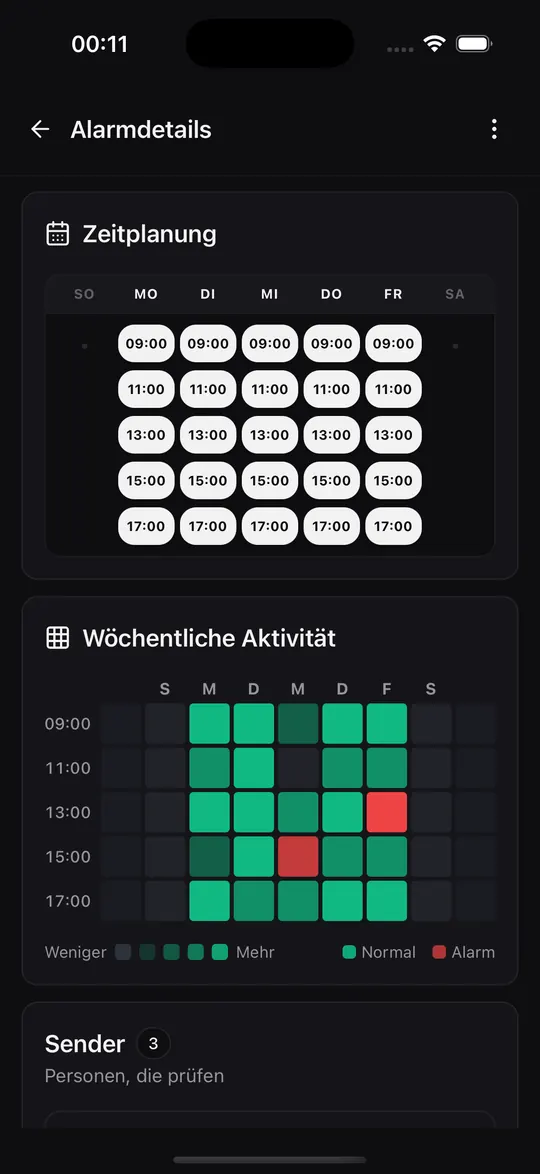
Ein paar Tipps für das richtige Timing:
- Wählen Sie Zeiten ein paar Minuten nach dem Ereignis, nicht davor. Fährt der Bus um 07:25 ab, fängt eine Erinnerung um 07:30 die echte Antwort ein.
- Lieber wenige sinnvolle Zeiten als viele beliebige. Drei Check-ins am Tag, die zählen, sind besser als acht, die ignoriert werden.
- Um Zeitzonen kümmert sich die App. Die Zeiten richten sich nach der Zeitzone jeder Person. Ein Remote-Team, das über mehrere Länder verteilt ist, meldet sich also trotzdem jeweils um 17:00 Ortszeit.
4. Fügen Sie Sender und Empfänger hinzu
Legen Sie jetzt fest, wer welche Rolle übernimmt:
- Sender teilen Updates. In unserem Beispiel sind das die Kinder.
- Empfänger bekommen sie. Hier sind es die Eltern.
Man kann auch beides sein. Trainingspartner und Challenge-Gruppen machen das meistens so: Alle teilen, alle sehen alles.
Empfänger können Sie außerdem zu Admins machen. Dann können sie mithelfen, Teilnehmende hinzuzufügen oder zu entfernen und den Alarm zu bearbeiten. Der Eigentümer, also die Person, die den Alarm erstellt hat, ist immer Admin und kann ihn als Einziger löschen.
5. Warten Sie auf die erste Erinnerung
Das war schon die Einrichtung. Zur nächsten Prüfzeit bekommt jeder Sender eine Erinnerung als Mitteilung. Sender können sie öffnen und ihren Status teilen – oder die Mitteilung gedrückt halten und direkt auf dem Sperrbildschirm Normal oder Alarm wählen.
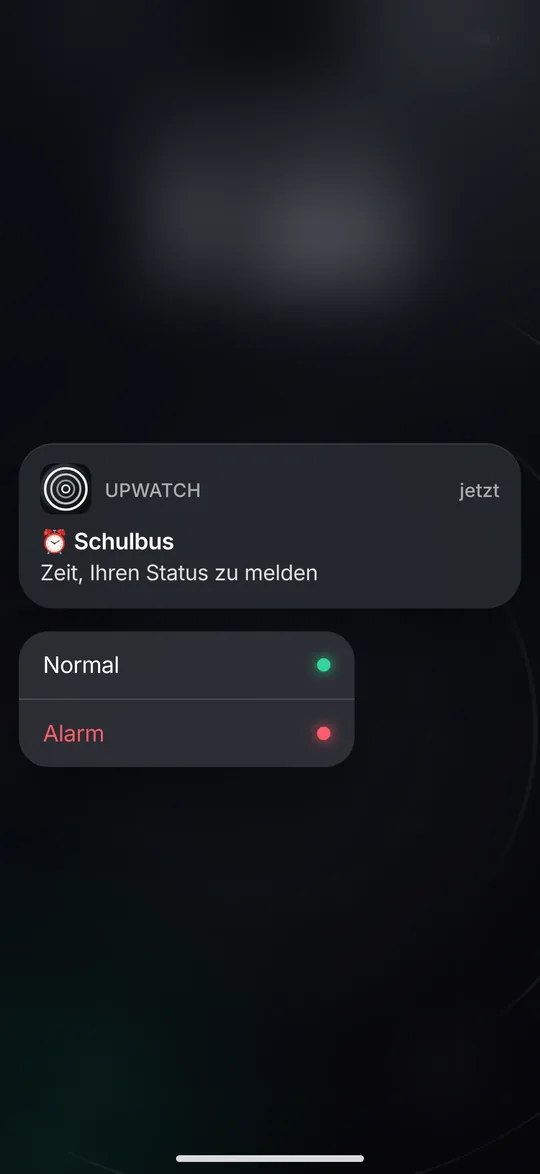
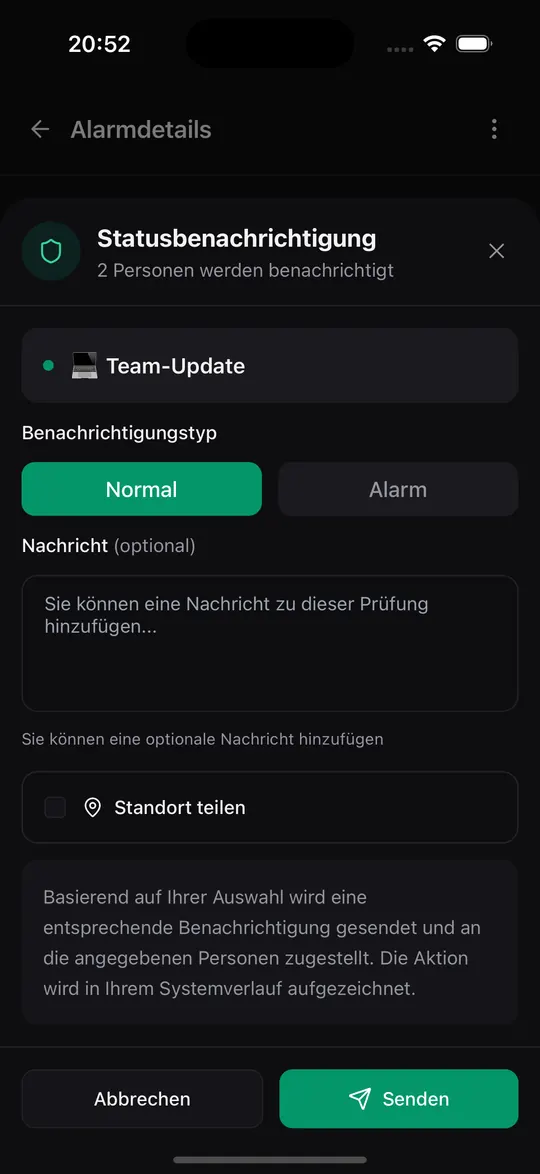
Jedes Update hat einen von zwei Zuständen:
- Normal (grün): Alles gut, die Routine läuft weiter.
- Alarm (rot): Etwas braucht Aufmerksamkeit.
Sender können eine kurze Nachricht hinzufügen, etwa „In der Schule! Heute ist Pizza-Tag“, und bei Bedarf ihren Standort an genau dieses eine Update anhängen. Der Standort wird nie geteilt, wenn sie ihn nicht selbst hinzufügen.
6. Behalten Sie die erste Woche im Blick
Empfänger sehen jedes Update, sobald es eintrifft, und der Alarm führt einen übersichtlichen Verlauf. Öffnen Sie den Alarm, um alle Updates nach Prüfzeit gruppiert zu sehen, oder filtern Sie im Tab Meldungen nach Alarm.
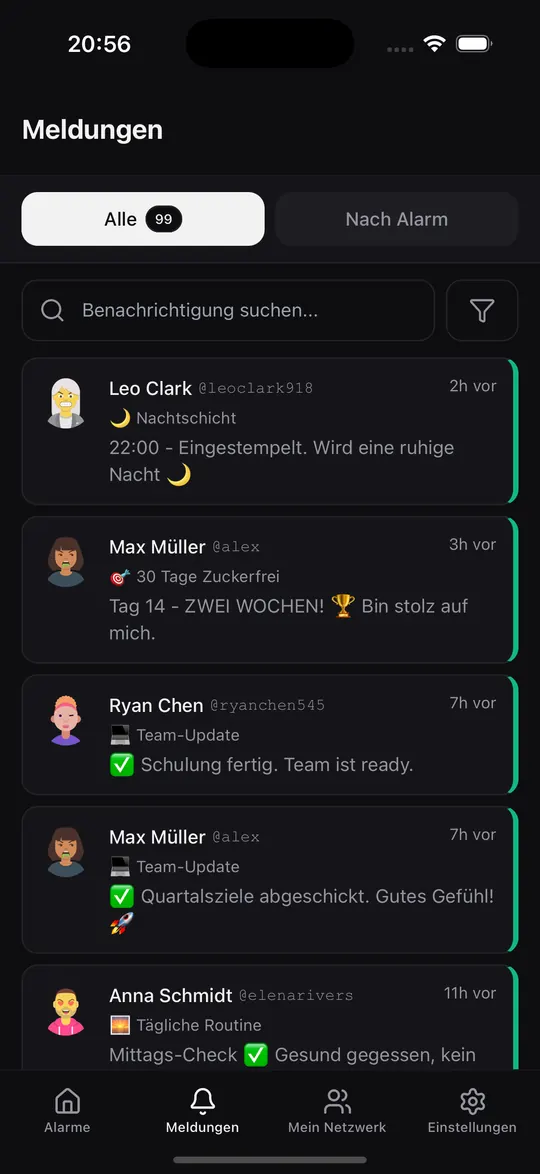
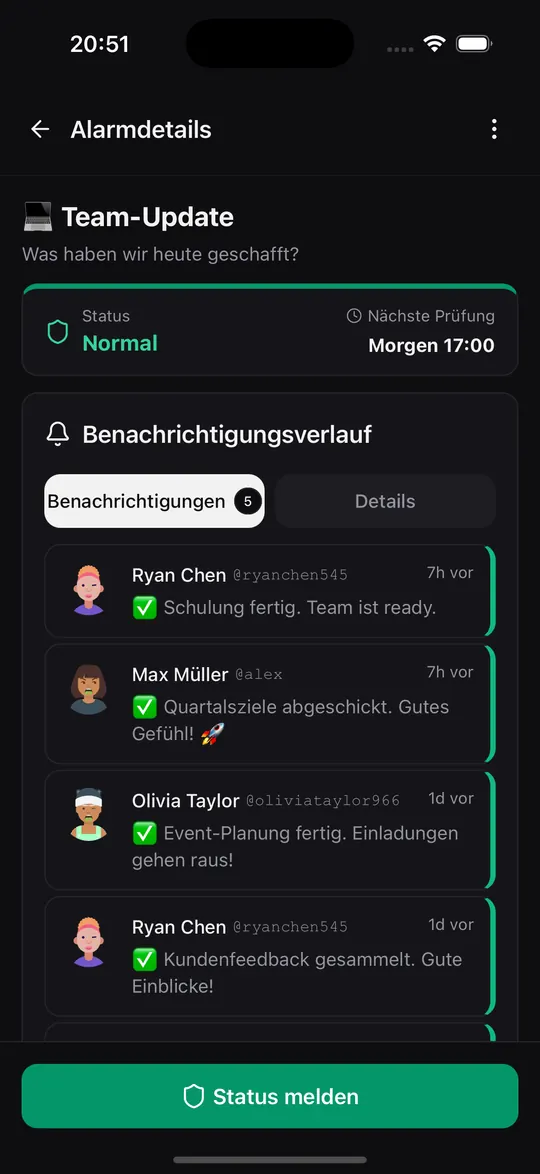
Wie weit Sie zurückblicken können, hängt von Ihrem Plan ab: 24 Stunden im kostenlosen Plan, 7 Tage mit Premium und 30 Tage mit Pro. Premium und Pro enthalten außerdem die wöchentliche Aktivitäts-Heatmap, die die ganze Woche als Raster aus Grün und Rot zeigt.
Kleine Einstellungen, die sich lohnen
Nur Alarme. Wenn in einem Alarm viel los ist, öffnen Sie sein Menü und stellen Sie die Mitteilungen auf Nur Alarme. Jedes rote Update erreicht Sie weiterhin, und die grünen landen im Verlauf, ohne dass Ihr Handy vibriert.
Einen Alarm verlassen. Öffnen Sie den Alarm, tippen Sie auf das Drei-Punkte-Menü und wählen Sie Alarm verlassen. Danach erhalten Sie keine Updates mehr aus diesem Alarm.
Face ID. In den Einstellungen können Sie festlegen, dass bei jedem Öffnen der App Face ID oder Touch ID abgefragt wird.
Das war’s
Die meisten sind in unter einer Minute fertig. Das Schönste kommt am nächsten Morgen, wenn das erste Update von selbst eintrifft und niemand fragen musste.
Falls Sie nicht weiterkommen: Das Benutzerhandbuch erklärt jeden Bildschirm im Detail, und im Hilfe-Center finden Sie schnelle Antworten.
Probieren Sie es mit Ihren Leuten aus
Erstellen Sie Ihren ersten Gruppenalarm in weniger als einer Minute. Kostenlos starten.